So nutzen Sie das Portal
Diese Hilfe zeigt in neun Schritten, wie Sie das Portal bedienen. Danach folgen sechs Screenshots und vier typische Fehler mit Lösung.
Das Portal ist die Eintrittsseite des Sport-X Data Space
Das Portal ist die Eintrittsseite des Sport-X Data Space. Opiquad betreibt den Data Space. Die Infrastruktur ist nexyo fabric.
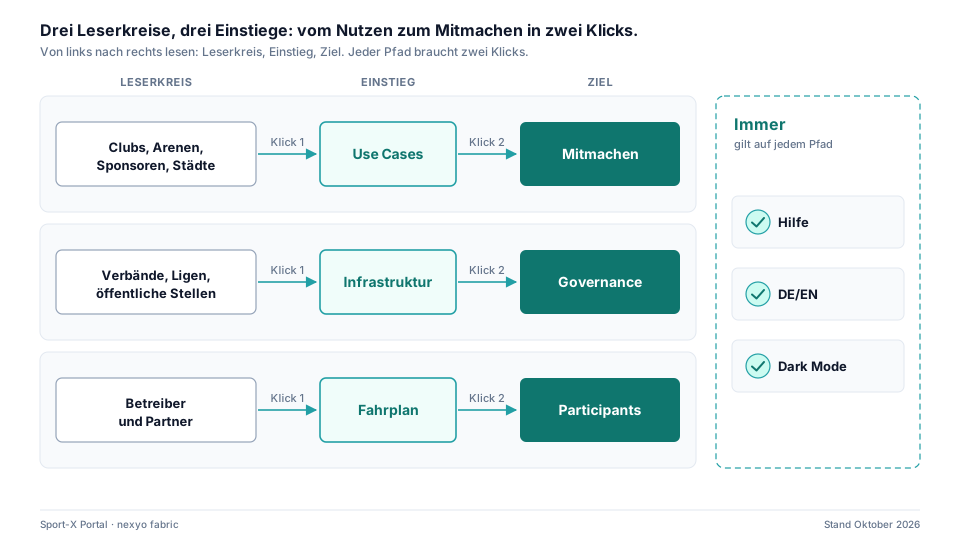
Das Portal hat drei Leserkreise:
- Clubs, Arenen, Sponsoren und Städte
- Verbände, Ligen und öffentliche Stellen
- Betreiber und Partner
Das Portal enthält keine Daten und verlangt keinen Login. Der Demo-Explorer unter sportapp.nexyo.io zeigt einen Austausch mit synthetischen Daten.
Drei Leserkreise, drei Einstiege: vom Nutzen zum Mitmachen in zwei Klicks
Neun Schritte führen Sie durch das Portal
Wählen Sie eine Seite
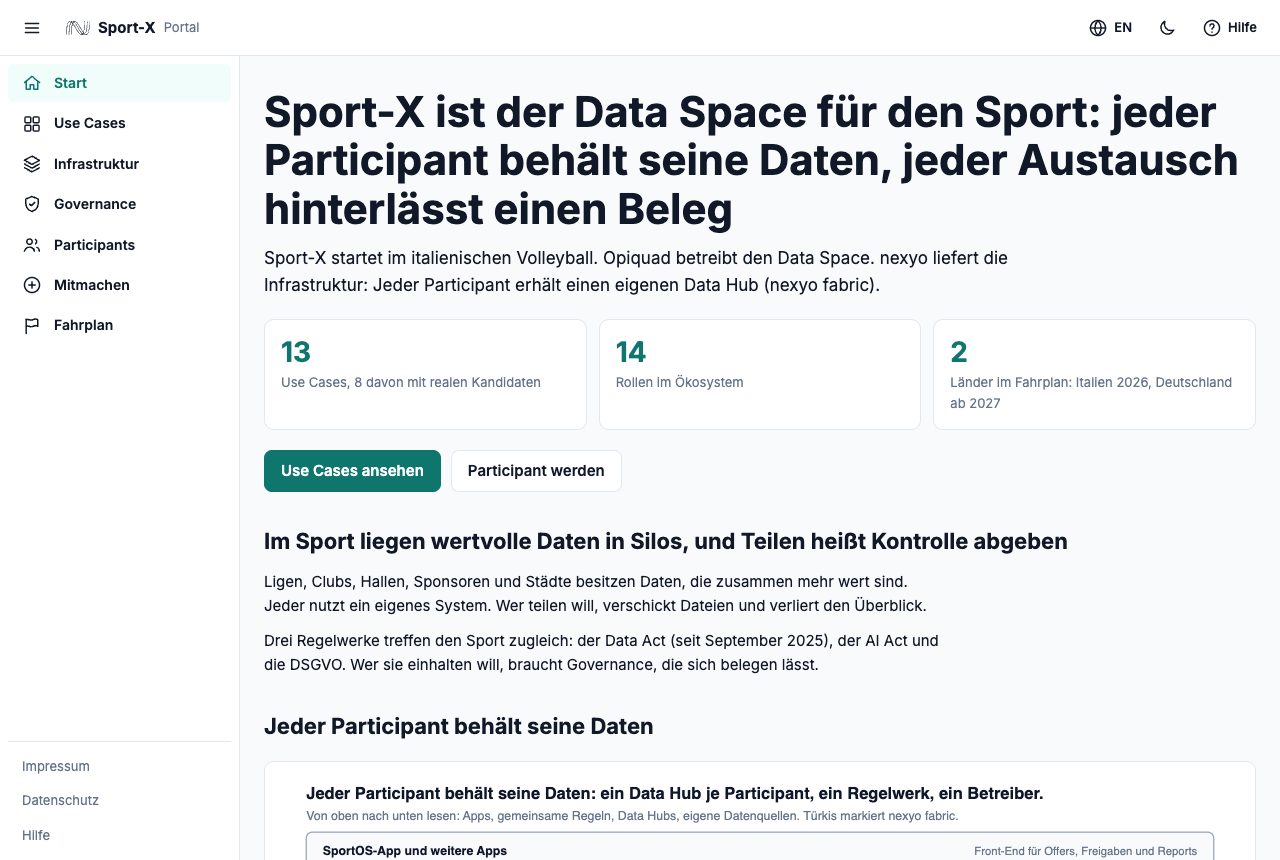
Klicken Sie links in der Seitenleiste auf einen Eintrag. Die Seitenleiste führt zu Start, Use Cases, Infrastruktur, Governance, Participants, Mitmachen und Fahrplan. Der aktive Eintrag ist farbig hinterlegt.
Filtern Sie die Use Cases
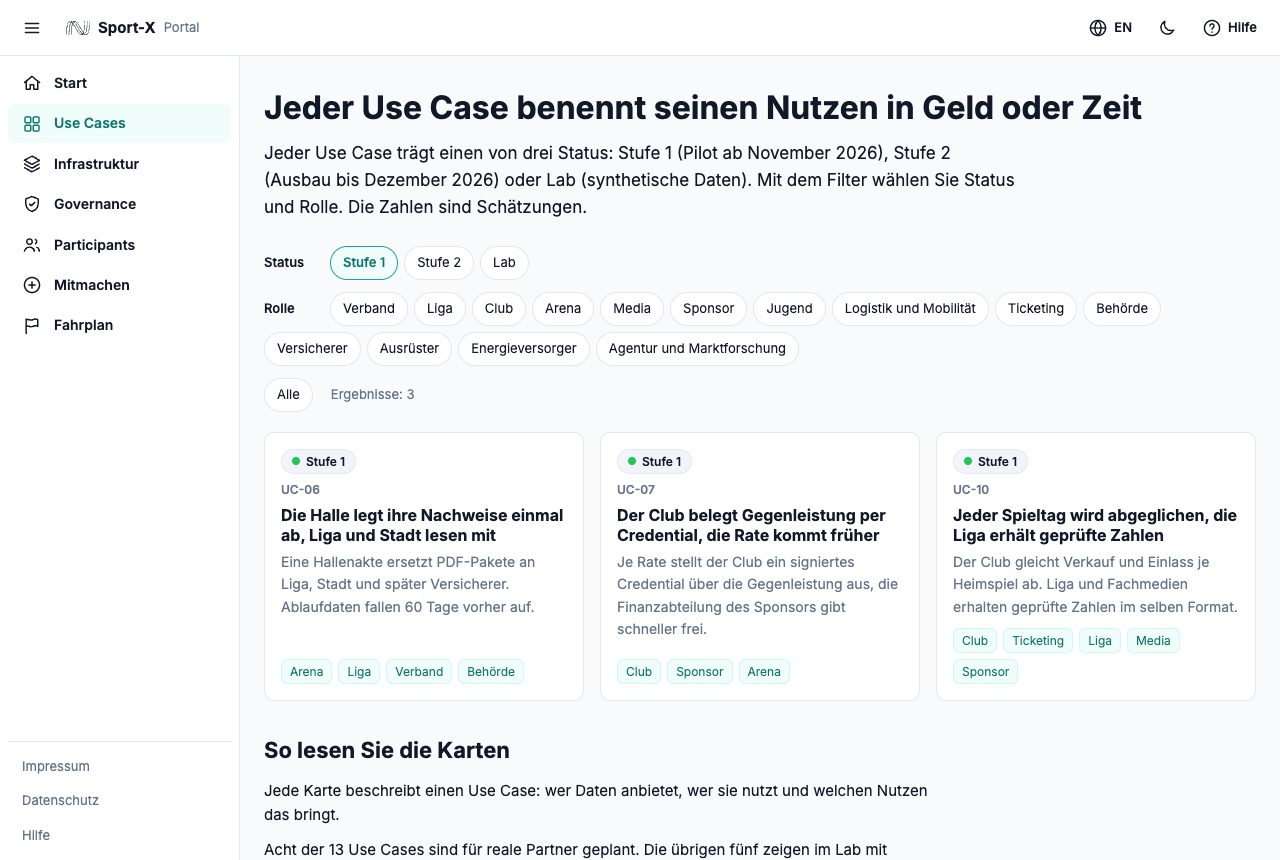
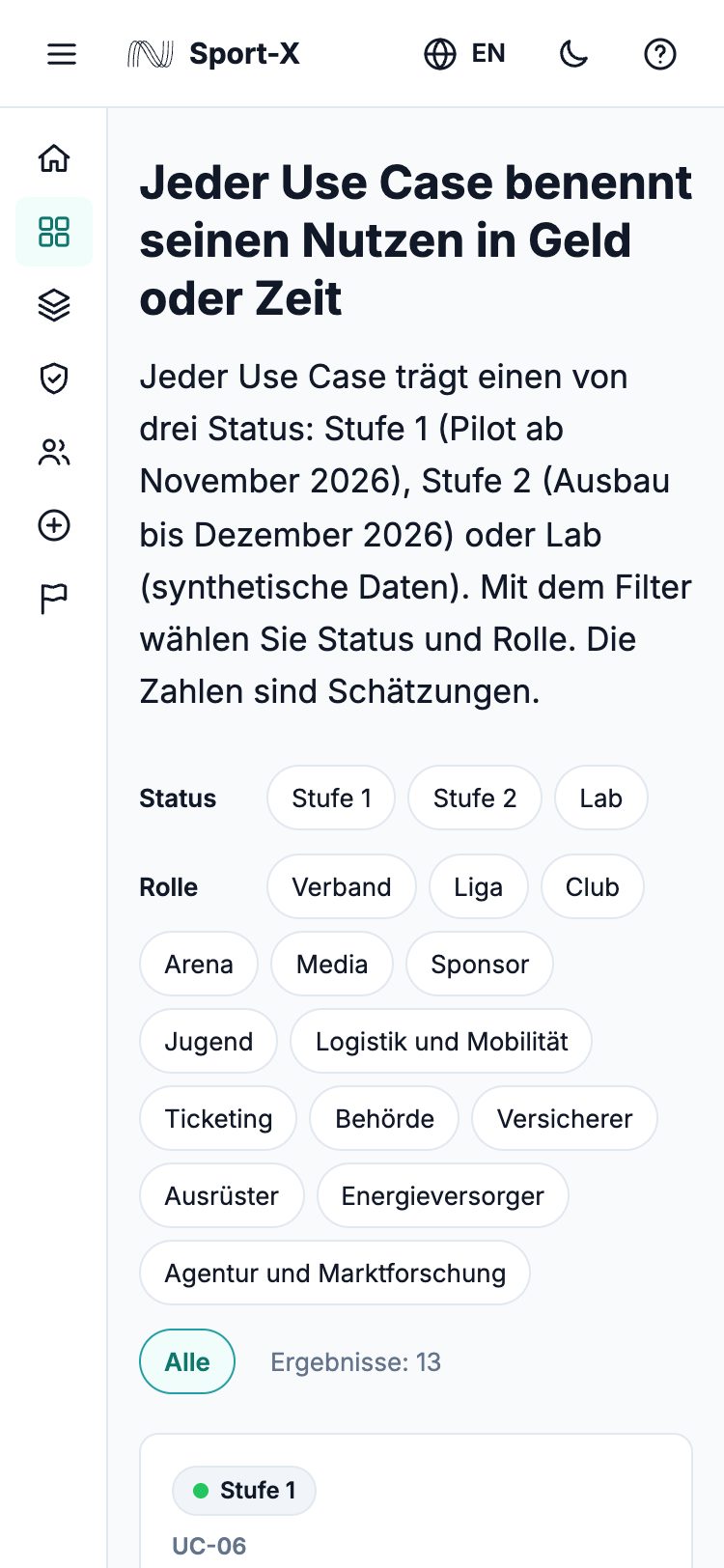
Öffnen Sie die Seite Use Cases. Klicken Sie unter Status auf eine Stufe, zum Beispiel Stufe 1. Klicken Sie unter Rolle auf eine Rolle, zum Beispiel Club. Der Zähler Ergebnisse zeigt, wie viele Use Cases passen. Die Schaltfläche Alle setzt beide Filter zurück.
Lesen Sie einen Use Case
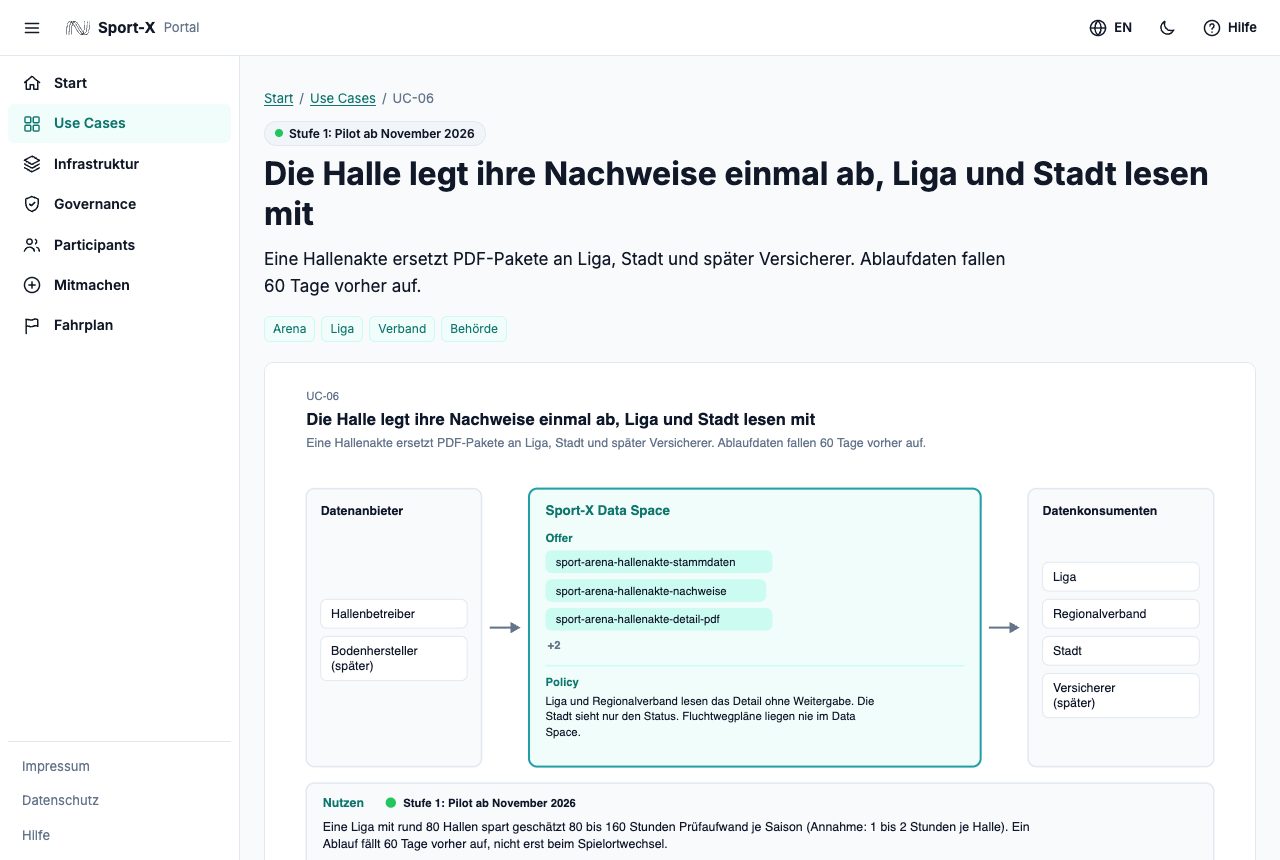
Klicken Sie auf eine Karte. Die Detailseite hat diesen Aufbau:
- Oben stehen der Status und die Rollen.
- Das Visual zeigt den Ablauf.
- Problem, Lösung und Nutzen folgen darunter.
- Datenanbieter und Datenkonsumenten nennen die Beteiligten.
- Mögliche Partner (noch keine Zusage) steht nur bei einigen Use Cases.
- Datenobjekte listet die Daten.
- Policy nennt die Regel für den Zugriff.
Mit Vorheriger Use Case und Nächster Use Case blättern Sie weiter.
Vergrößern Sie ein Visual
Klicken Sie unter dem Bild auf den Link Vergrößern. Der Browser öffnet die Grafik als SVG-Datei. Lesen Sie kleine Texte mit dem Zoom Ihres Browsers. Die Zurück-Taste des Browsers führt zur Seite zurück.
Wechseln Sie die Sprache
Klicken Sie oben rechts auf die Schaltfläche mit dem Globus. Sie zeigt das Kürzel der anderen Sprache: EN oder DE. Das Portal öffnet dieselbe Seite in dieser Sprache. Ein gesetzter Filter bleibt erhalten.
Wechseln Sie in den Dark Mode
Klicken Sie oben rechts auf das Mond-Symbol (Dunkles Farbschema). Das Portal wechselt in den Dark Mode. Im Dark Mode zeigt die Schaltfläche eine Sonne. Ein Klick darauf stellt den Light Mode wieder her. Das Portal merkt sich Ihre Wahl in diesem Browser.
Klappen Sie die Seitenleiste ein
Klicken Sie oben links auf die Menü-Schaltfläche mit den drei Strichen. Auf einem großen Bildschirm schrumpft die Seitenleiste zu einer Leiste mit Symbolen. Ein zweiter Klick klappt sie wieder aus. Auf einem Telefon öffnet der Klick die volle Seitenleiste über dem Inhalt. Tippen Sie neben die Seitenleiste, um sie zu schließen.
Werden Sie Participant
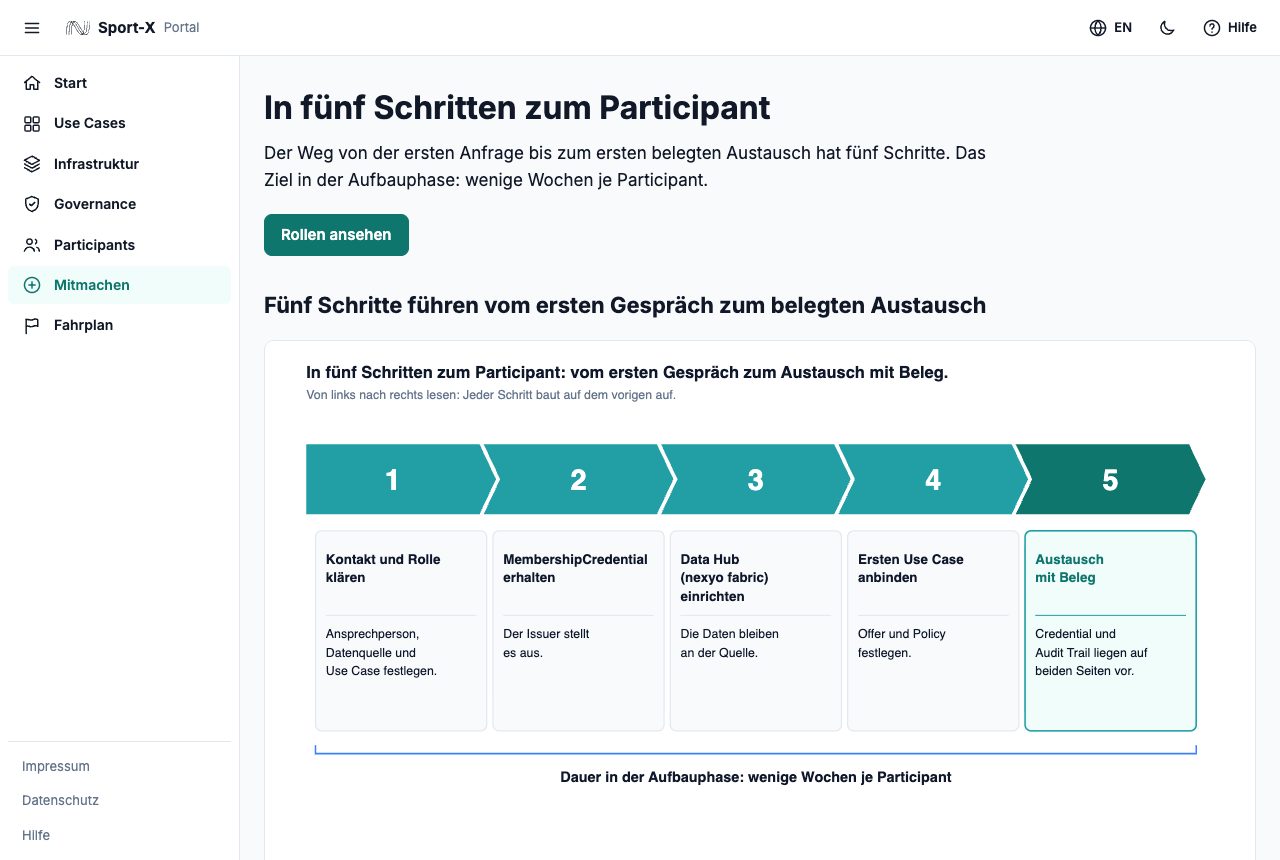
Öffnen Sie die Seite Mitmachen. Sie zeigt die fünf Schritte vom ersten Gespräch bis zum Austausch mit Beleg. Schreiben Sie an info@nexyo.io mit dem Betreff „Sport-X Participant“. Nennen Sie Ihre Organisation, Ihre Rolle und den Use Case, der Sie interessiert. Menschen entscheiden über die Aufnahme.
Prüfen Sie Fahrplan und Status
Klicken Sie in der Seitenleiste auf Fahrplan. Die Seite zeigt zwei Stufen im Jahr 2026 und den Schritt nach Deutschland ab 2027. Jede Use-Case-Karte trägt einen Status: Stufe 1, Stufe 2 oder Lab. Stufe 1 ist der Pilot ab November 2026. Stufe 2 ist der Ausbau bis Dezember 2026. Lab bedeutet synthetische Daten.
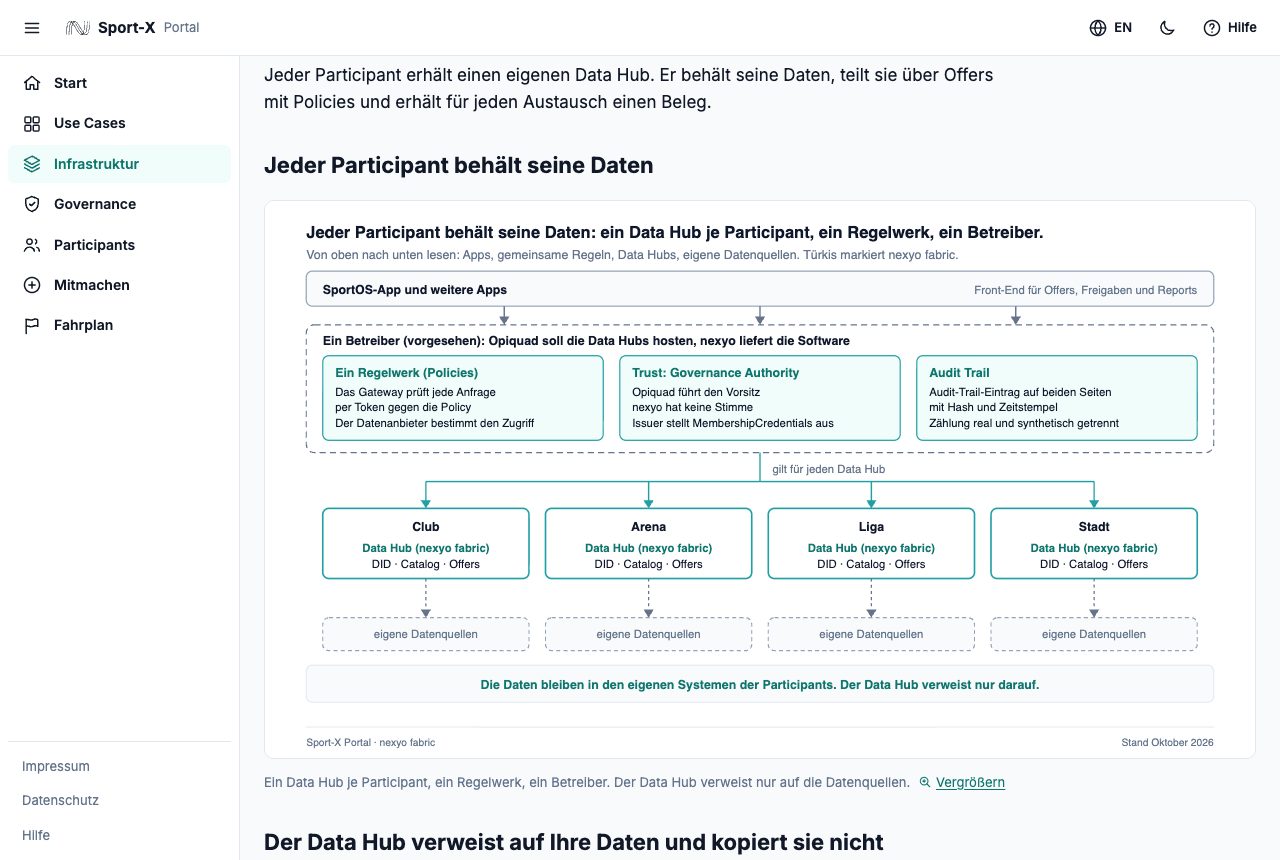
Sechs Screenshots zeigen die wichtigsten Ansichten des Portals
Vier typische Fehler und ihre Lösung
Der Filter zeigt keinen Use Case. Was tun?
Wenn kein Use Case erscheint, passt keine Karte zu beiden Filtern. Klicken Sie auf Alle. Die Schaltfläche setzt Status und Rolle zurück. Wählen Sie danach nur einen Filter.
Die Sprache springt zurück. Was tun?
Das Portal setzt kein Cookie und speichert die Sprache nicht. Die Adresse bestimmt die Sprache: Adressen mit /de/ sind Deutsch, alle anderen sind Englisch. Wenn die Seite die falsche Sprache zeigt, klicken Sie oben rechts auf die Schaltfläche mit dem Globus. Speichern Sie danach die neue Adresse als Lesezeichen.
Das Visual ist zu klein. Was tun?
Klicken Sie unter dem Bild auf Vergrößern. Der Browser öffnet die Grafik als SVG-Datei. Zoomen Sie mit zwei Fingern oder mit dem Zoom des Browsers. Auf einem Telefon hilft das Querformat.
Der Dark Mode ist schwer lesbar. Was tun?
Wenn der Dark Mode schwer lesbar ist, klicken Sie oben rechts auf die Sonne. Das Portal wechselt in den Light Mode und merkt sich die Wahl. Ohne eigene Wahl folgt das Portal der Systemeinstellung Ihres Geräts. Stellen Sie dann das Erscheinungsbild des Geräts auf hell.